Windows 7 已于 2020 年停止官方扩展支持, 微软 与主板厂商不再提供新驱动。
Alder Lake(LGA1700)默认不支持 USB2.0 EHCI 控制器、仅提供 XHCI,且缺少 Windows 7 所需的 DCH 驱动与 VMD 存储控制器支持。
仅建议在离线、特定兼容性测试或工业软件需求场景使用;生产环境请首选 Windows 10/11 或对应的 LTSC 版本。
一、硬件与 BIOS 准备
支持 Win 7 自启动补丁的 Z690/B660/H610(如华硕 ProArt Z690-Creator、微星 MEG Z690 ACE)
更新到 2024 之后的最新版本(提供「PS/2 模拟」、「Legacy USB」选项)
关闭 Secure Boot、启用 CSM(Legacy Support)
Intel E-cores
若遇安装蓝屏,可在 BIOS 暂时关闭「Efficient Cores」或设置「Windows 7 Compatible Mode」
预留 PS/2 键盘或带 Win 7 EHCI 固件补丁的 USB 启动盘
二、制作集成驱动的 Win 7 启动 U 盘
方法 A:主板厂商一键工具
部分厂商(如微星 Win7 Smart Tool、华硕 EZ Installer)可自动:
选择原版 Win 7 SP1 ISO
勾选「USB3.x 驱动」「NVMe 驱动」「更新安装映像」
方法 B:手动 slipstream(DISM + USB3/NVMe 驱动)
Intel USB3.x (Intel® 300/500/600 系列适配包)
Intel Rapid Storage “F6flpy-64” NVMe 驱动(v19.5 以前旧版)
挂载 ISO 并提取 install.wim
dism /Mount-Wim /WimFile:install.wim /Index:1 /MountDir:d:\mount
dism /Image:d:\mount /Add-Driver /Driver:"USB3\x64" /Recurse
dism /Image:d:\mount /Add-Driver /Driver:"VMD_NVMe" /Recurse
dism /Unmount-Wim /MountDir:d:\mount /Commit
Rufus → 选择 ISO → 分区类型:MBR(需 CSM)或 GPT(UEFI+CSM) → 启动。
三、安装前 BIOS 关键选项
Advanced → USB
XHCI Hand-off
Advanced → Storage
AHCI(传统 SATA)
Advanced → PCH Storage
VMD Support
CSM Support
Enabled(Video/Storage Legacy)
若板 UEFI 固件不允许 CSM,可使用 Win 7 Extended Kernel 项目并强行注入 UEFI7 补丁,但成功率低。
四、开始安装 Windows 7
U 盘启动(F8/F11/F12 选 UEFI:USB 或 LegacyUSB)
若安装器提示找不到设备:点击“加载驱动”→ 指向 U 盘 Intel\NVMe 或 VMD 文件夹
USB 键鼠无响应时:尝试热插拔另一 USB2.0 端口或 PS/2 端口
GPT:创建 100 MB EFI + 128 MB MSR + 其余系统分区(若 CSM→MBR 则正常分区即可)
第一次重启后在 BIOS 调整启动顺序:将 Windows Boot Manager(或 Legacy HDD)置顶
五、首次进入系统后的驱动与补丁
INF Utility 10.1.x(DCH 兼容旧驱动包 v10.1.1.45)
UHD 7xx/ NVIDIA RTX
无 Win7 WDDM 2.0 驱动 选择 GTX 1650 Super 等老款 独显
推荐装旧版 AMD /NVIDIA 驱动
Realtek HD Audio 6.0.1.85xx(最后 Win7 签名版)
Intel I225/I226 1.0.2.x Win7 64 驱动
手动 *.inf 安装
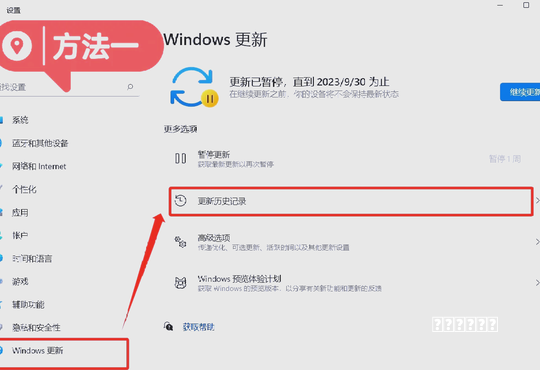
Windows 更新
整合 KB3020369 + KB3125574(Win7 SP1 便利汇总)
修复 WinUpdate 卡检查
六、常见问题 & 解决方案
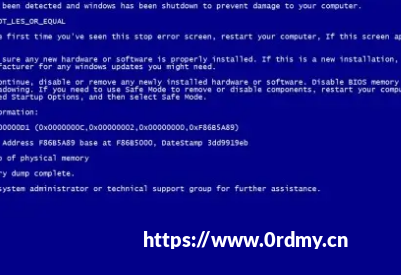
安装蓝屏 0x000000A5
BIOS 开启 Win7 ACPI/CSM 模式
未注入驱动或未关 VMD
重新制作镜像或 BIOS 关闭 VMD
USB 键盘鼠标失灵
使用集成功能键主板补丁或 PS/2 接口
ReBar/PCIe 4.0 不可用
Win7 无相关支持
无法启用,仅可在 Win10+ 使用
Office/浏览器不安全
TLS1.2/1.3 弃用
手动开启 TLS1.2 + 安装 ESR 浏览器
七、备份 & 制作专属恢复镜像
dism /Capture-Image /ImageFile:D:\Alder_Win7.wim /CaptureDir:C:\ /Name:"AlderLake_Win7"
可用 Clonezilla / Acronis 备份整盘
遇到系统崩溃可快速还原,省去重复安装过程
可行性:借助驱动集成 + BIOS CSM,Win 7 仍可在 Alder Lake 运行,但兼容性受限。
日常用途:能跑旧版 Office、CAD、PLC 工控软件 ,游戏与新硬件加速功能普遍不支持。
安全性:无官方补丁,务必隔离外网或仅作离线测试机。
更佳方案:在 Win10/11 Hyper-V / VMware 中虚拟 Win7,既保兼容又具备主流驱动与安全支持。


全部评论